Én konto
Forbind én Zoom-konto for hele virksomheden. Møderne oprettes på den konto.
Zoom
Når en kunde booker en ydelse, I har markeret som online møde, opretter Book.dk et Zoom-møde og sender linket med bekræftelsen, påmindelsen og i kalenderen.
Forbind én Zoom-konto for hele virksomheden. Møderne oprettes på den konto.
Slå Online møde (Zoom) til på ydelsen. De øvrige ydelser bookes som normalt.
Kunden og medarbejderen får linket. Flyttes eller aflyses tiden, følger mødet med.
Tilføj Zoom
Åbn Apps i Book.dk og aktivér Zoom. Log ind med den Zoom-konto, der skal eje møderne. Samme konto bruges for hele virksomheden.
Brug Zoom
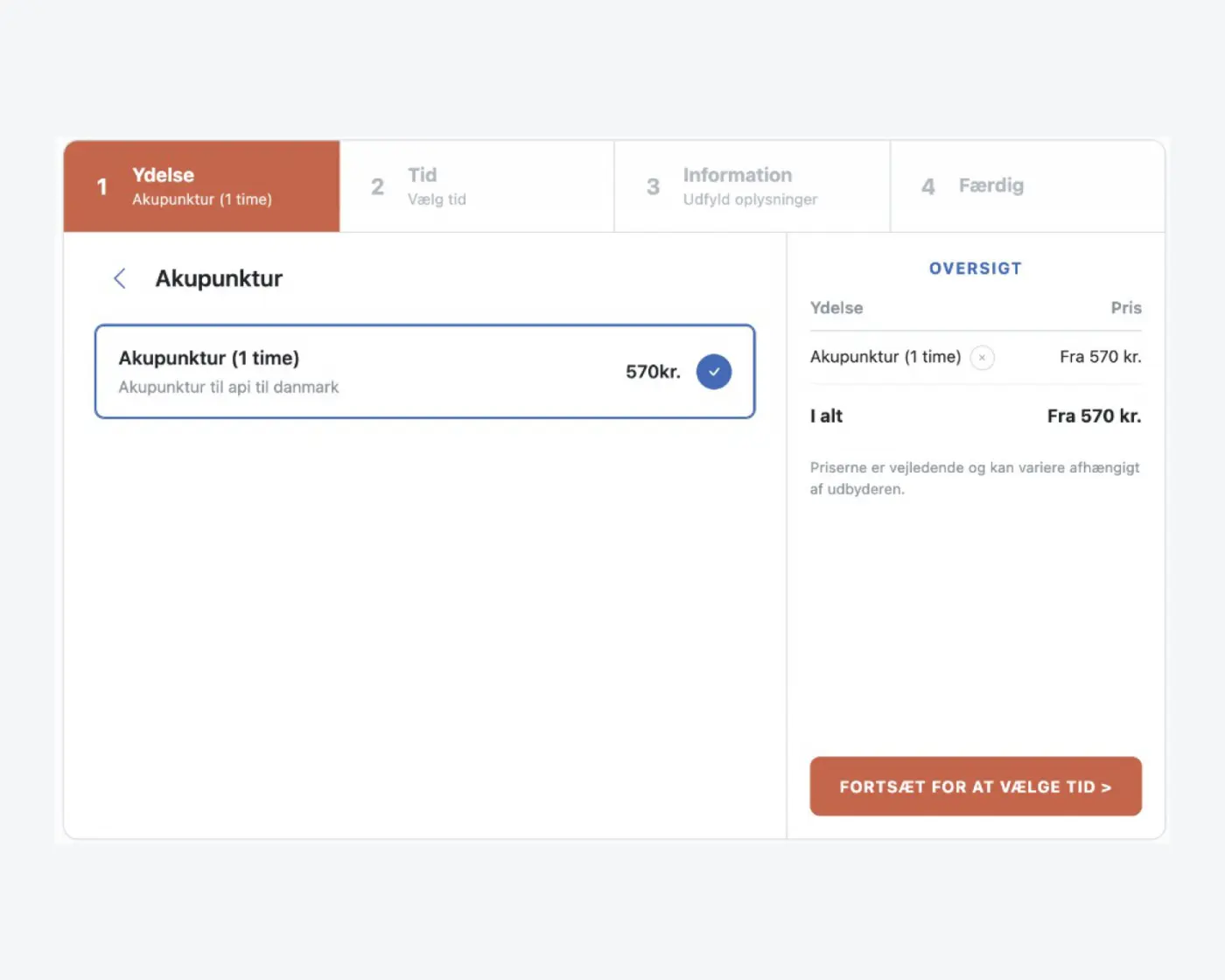
Under Services slår I Online møde (Zoom) til på de ydelser, der skal holdes online. Når kunden booker, oprettes ét møde for tiden, og linket sendes med.
Fjern Zoom
Åbn Apps, vælg Zoom og tryk Afbryd. Book.dk opretter ikke nye møder derefter. I kan også fjerne appen i Zoom under Administrer, Tilføjede apps, Fjern.
TRIN 01
Åbn Apps og aktivér Zoom.
TRIN 02
Log ind med den Zoom-konto, der skal eje møderne.
TRIN 03
Under Services slår I Online møde (Zoom) til på de ydelser, der skal holdes online.
TRIN 04
Åbn Apps, vælg Zoom og tryk Afbryd. I kan også fjerne appen i Zoom under Administrer, Tilføjede apps, Fjern.
Nej. I forbinder én Zoom-konto for hele virksomheden. Mødet oprettes på den konto, og medarbejderen får linket, så de kan deltage.
Åbn Apps, vælg Zoom og tryk Afbryd. Fjern derefter appen i Zoom under Manage, Added Apps, Remove. Den fulde vejledning står på /zoom-integration.
Trin for trin, på engelsk og dansk, ligger på /zoom-integration. Den beskriver, hvordan I tilføjer, bruger og fjerner Zoom.
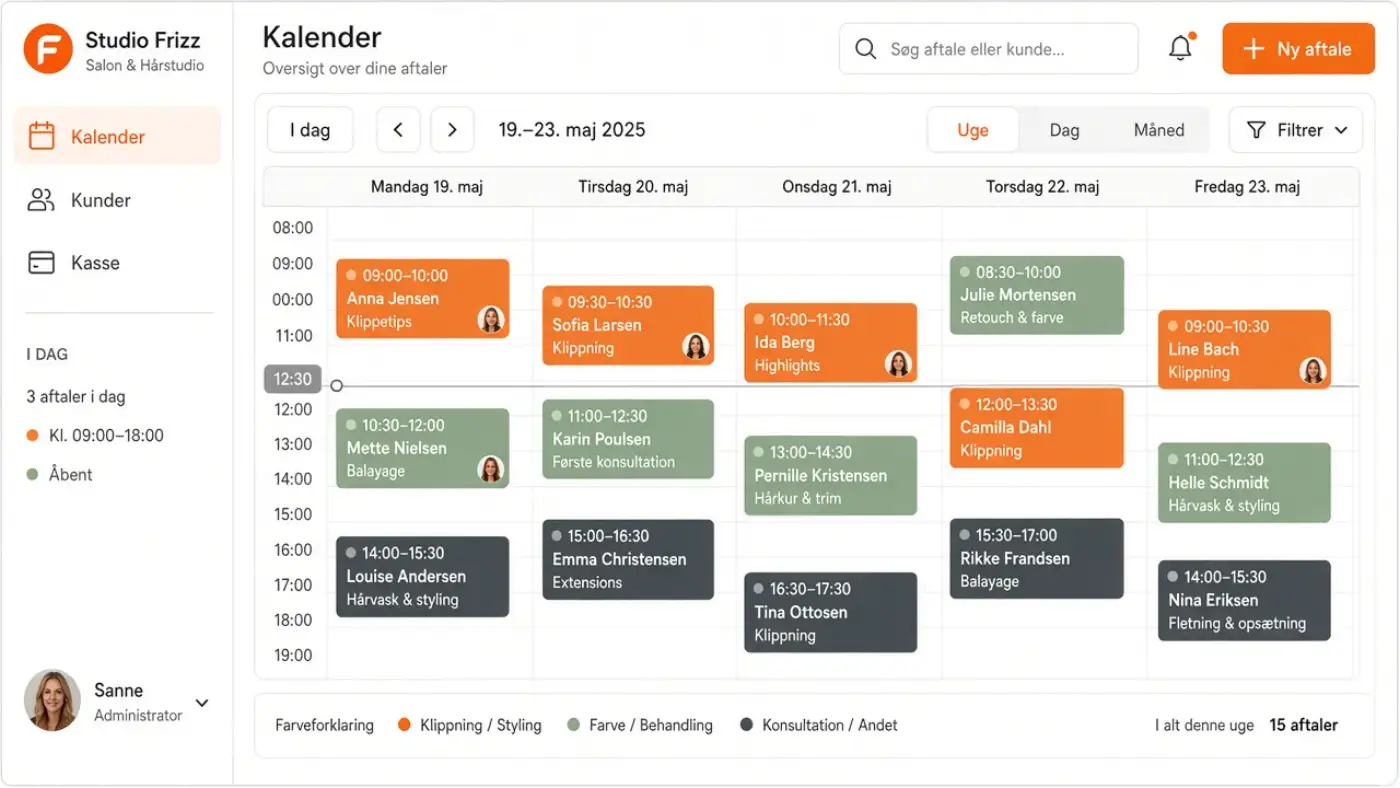
Dag, uge og måned i ét overblik. Træk aftaler rundt, se medarbejdere side om side og find huller med det samme.
Læs mere →Lad dine kunder booke tider døgnet rundt — fra Instagram, Google eller din egen hjemmeside.
Læs mere →Automatiske påmindelser dagen før. Kunden husker tiden — du slipper for tomme stole. Inkluderet i alle pakker.
Læs mere →Kundeportal hvor dine kunder ser tider, køber klip, styrer abonnement og følger ventelisten.
Læs mere →Online på 3 minutter. Ingen binding. Dansk support med i pakken.
Fra 79 kr/md ved årsbetaling · Gratis op til 25 bookinger · Gratis SMS
Demo
Fortæl os lidt om dig — vi ringer dig op og viser Book.dk i din egen hverdag.
I åbningstiden, man–fre 9–17.
Vi har modtaget din anmodning og vender tilbage hurtigst muligt.